English French German Spain Italian Dutch Russian Portuguese Japanese Korean Arabic Chinese Simplified
Showing posts with label desain grafis. Show all posts

Animasi Frame by Frame 2 (Traffic Light)


http://adf.ly/3270304/banner/www.google.com

Materi  kali ini tetap berhubungan dengan Animasi flash frame by frame. Saat ini kita belajar cara membuat animasi traffic light.


Langkah 1.

Buka Lembar kerja Baru dengan ukuran 2 x 6 cm (1-c) untuk mensetting lembar kerja baik ukuran maupun satuan panjang (1-b) dapat melalui window properties pada bagian bawah stage (1-a)


Langkah 2.
Setelah lembar kerja siap, langkah selanjutnya adalah membuat objek lingkaran (2-a) dengan menggunakan ellips tool yang ada pada toolbox dan ganti warnanya menjadi merah (2-b)


Langkah 3.
Ulangi langkah 2 untuk membuat lingkaran warna kuning dan warna hijau


Jika telah selesai hasilnya tampak seperti gambar disamping


Langkah 4.
Setelah gambar jadi sekarang waktunya kita men-setting time frame nya untuk mendapatkan animasi yang kita inginkan. Insert keyframe (jika lupa caranya klik disini .....) pada frame ke 5, lalu ganti warnanya dengan warna merah biasa.


Langkah 5

Buat Insert Keyframe pada frame ke 10 dan ganti warna kuning dengan warna kuning biasa dan warna merah dikembalikan seperti sebelumnya...


Langkah 6
Ulangi langkah 5 untuk insert Keyframe 15, sampai selesai kemudian pada insert Keyframe yang ke 20 warna dikembalikan ke warna semula seperti gambar dibawah.


JIka sudah selesai hasilnya akan sama seperti contoh materi ini... Selamat mencoba..
Read more

Animasi Sederhana dengan Permainan Keyframe

Animasi sederhana 1


Flash merupakan Software pembuat animasi yang hebat, kali ini saya akan mencoba membuat tutorial yang sederhana yaitu membuat animasi sederhana dengan Permainan keyframe.

Ok, mari kita mulai mencoba,


Langkah 1
Buka Program Flash MX kamu

Lalu pilih new... Flash Document

Langkah 2
Menentukan besarnya STAGE (Untuk lebih jelasnya pelajari dulu layout dan menu toolbox Flash agar lebih memahami) 


Caranya:
1. Klik Size pada Properties
2. Akan Muncul Document Properties
    Atur dimensions:
    Sebagai contoh menggunakan 500 x 200 px
3. Tekan OK

 Langkah 3

1. Klik rectangle tool pada toolbox lalu gambar kotak di Stage
2. Beri warna dengan meng-klik fill tool lalu beri warna sesuai selera anda.


Langkah 4
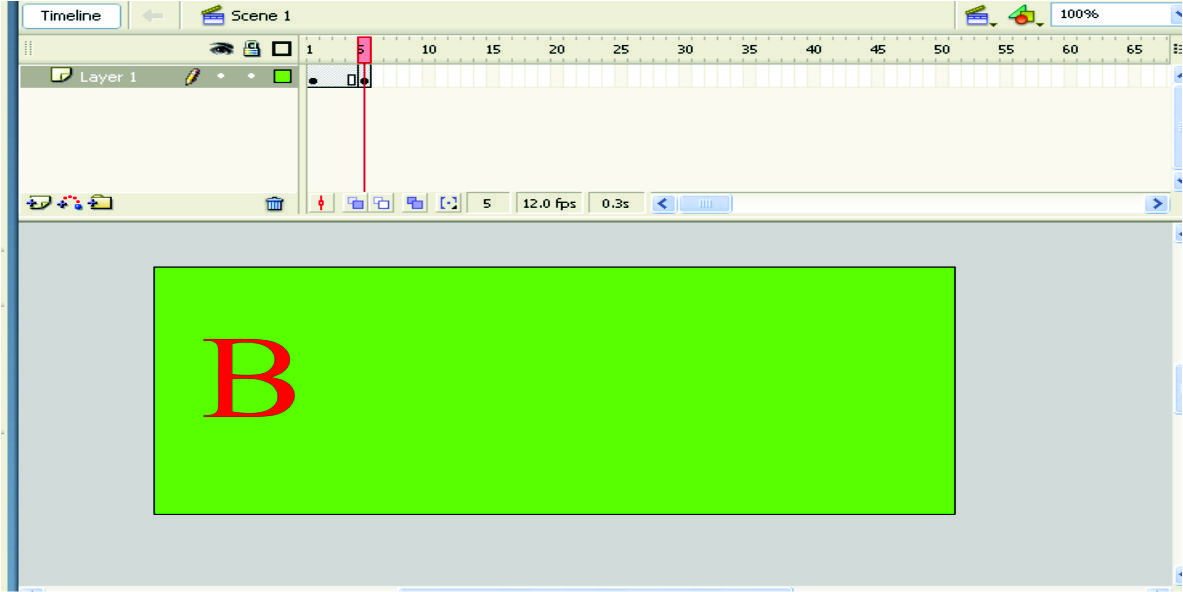
Klik Texttool lalu ketikkan huruf “B” atau terserah anda


Langkah 5


Perhatikan Kotak Timeline pada gambar diatas
Di area tersebut kita akan melakukan pengaturan... animasinya
Pada kotak ke 5 area time line tekan F6 (Insert Key Frame) pada keyboard... hasilnya frame akan bertambah dan membuat batasan waktu pertama, hal ini dilakukan untuk mengatur ritme dari animasi yang kita buat.

Ulangi Langkah 4 dan 5 (Terus tambahkan huruf sehingga membentuk tulisan “Bravo…”


Untuk melihat hasilnya. Tekan CTRL + Enter
Hasilnya:


Read more

ToolBOx Pada flash


1.  Arrow Tool
     Tool ini digunakan untuk memilih suatu objek atau untuk
     memindahkannya

2.  Line Tool
     Tool ini digunakan untuk membuat suatu garis di stage.

3.  Pen Tool
    Tool yang digunakan untuk menggambar dan merubah bentuk
    suatu objek dengan menggunakan edit points (lebih teliti &
    akurat).

4.  Oval Tool
     Tool yang digunakan untuk menggambar sebuah lingkaran.

5.  Pencil Tool
    Tool ini digunakan untuk menggambar sebuah objek sesuai
   dengan yang Anda sukai. Tetapi setiap bentuk yang Anda
    buat akan diformat oleh Flash MX menjadi bentuk sempurna.

6. Free Transform Tool
   Tool ini digunakan untuk memutar (rotate) objek yang Anda buat atau mengubah bentuk objek
    menjadi bentuk lain.

7. Ink Bottle Tool
    Tool ini digunakan untuk mengisi warna pada objek yang bordernya telah hilang (tidak ada).

8.  Eyedrop Tool
     Tool ini digunakan untuk mengambil warna dari obyek lain.

9. Swap Color Tool
    Tool ini digunakan untuk memberi warna obyek dan garis/border obyek dengan warna hitam/putih.

10.  Hand Tool
      Tool ini digunakan untuk menggerakkan tampilan obyek pada stage tanpa merubah posisi obyek
      dari stage.

11.  Subselection Tool
       Tool ini digunakan untuk merubah suatu objek dengan edit points.

12.  Lasso Tool
       Tool ini digunakan untuk memilih daerah di objek yang akan diedit.

13.  Text Tool
       Tool ini digunakan untuk menuliskan kalimat atau kata-kata.

14.  Rectangle Tool
       Tool yang digunakan untuk menggambar sebuah segiempat.

15.  Brush Tool
       Tool ini sering digunakan untuk memberi warna pada objek bebas.

16.  Fill Transform Tool
       Tools ini digunakan untuk memutar suatu objek yang diimport dari luar lingkungan Flash MX,
       serta untuk mengatur efek warna.

17.  Paint Bucket Tool
       Tool ini digunakan untuk mengisi warna pada objek yang dipilih.

18.  Eraser Tool
       Tool ini digunakan untuk menghapus objek yang Anda bentuk.

19.  Stroke Color Tool
       Tool ini digunakan untuk memberi warna garis/border obyek.

20.  Fill Tool
       Tool ini digunakan untuk memberi warna pada obyek.

21.  Swap Color Tool
       Tool ini digunakan untuk menukar warna obyek(Fill Color) dengan garis/border obyek (Stroke
       Color).

22.  Zoom Tool
       Tool ini digunakan untuk memperbesar/memperkecil tampilan obyek pada stage.

Read more

Mengenal Macromedia Flash MX


Sebuah program aplikasi professional untuk menggambar grafis dan animasi. Animasi yang dibuat menggunakan Flash MX dapat berupa animasi vector atau gambar bitmap. Animasi biasanya digunakan membuat halaman web yang interaktif.

Bagian-bagian dari tampilan halaman Flash MX:
animasi, desain grafis
Tampilan flash MX
  1. Menu bar  berisi menu-menu utama Macromedia Flash MX, seperti: File, Edit, View.
  2. Stage  area untuk membuat animasi.
  3. Timeline Panel  sebuah panel yang digunakan untuk mengatur isi sebuah movie.
  4. Color mixer panel  sebuah panel untuk membuat atau mengubah warna serta gradasi warna.
  5. Toolbox  tempat tool-tool yang sering digunakan untuk membuat dan memodifikasi objek, membuat teks, mengolah warna dan mengatur stage.
  6. Action panel  untuk mengubah dan membuat aksi pada movie menggunakan bahasa pemograman action script.
  7. Property inspector  untuk mengubah atribut-atribut objek.

Read more
HTML Comment Box is loading comments...